專業(yè)祛斑教程 PS實用技巧,告別斑點煩惱
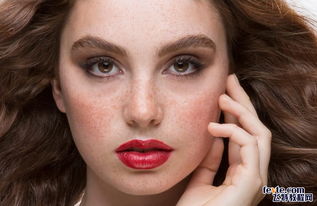
使用Photoshop(PS)祛斑是一個常見且高效的圖像處理技巧,尤其適用于人像攝影后期修圖。通過本教程,您將學(xué)會專業(yè)的祛斑方法,包括步驟分解、工具使用和注意事項,幫助您輕松去除臉部或皮膚上的斑點。
1. 準(zhǔn)備工作:打開圖片并復(fù)制圖層
在Photoshop中打開需要處理的圖片。為防止誤操作,建議右鍵點擊背景圖層并選擇“復(fù)制圖層”,創(chuàng)建一個副本。這樣,所有修改都在副本上進行,原始圖片得以保留。
- 選擇合適的工具:修復(fù)畫筆和修補工具
- 修復(fù)畫筆工具(Healing Brush Tool):適用于小斑點去除。按住Alt鍵在斑點附近干凈皮膚處取樣,然后點擊斑點區(qū)域,PS會自動融合顏色和紋理。
- 修補工具(Patch Tool):適用于較大斑點或瑕疵。選取斑點區(qū)域,拖動到干凈皮膚處,軟件會智能替換并平滑過渡。
- 具體操作步驟
- 放大圖片到100%視圖,以便精確處理。
- 對于細(xì)小斑點:使用修復(fù)畫筆工具,設(shè)置硬度約50%,逐個點擊斑點。注意取樣點要接近斑點,避免顏色不匹配。
- 對于較大區(qū)域:用修補工具圈選斑點,拖到鄰近平滑皮膚上,釋放鼠標(biāo)即可完成修復(fù)。
- 重復(fù)操作:檢查全圖,確保所有斑點都被覆蓋,避免遺漏。
4. 高級技巧:使用頻率分離
對于更專業(yè)的修圖,可嘗試頻率分離法:
- 創(chuàng)建兩個圖層副本,一個處理顏色(低頻),一個處理紋理(高頻)。
- 在低頻圖層上,用柔邊畫筆涂抹斑點,匹配周圍膚色;在高頻圖層上,使用修復(fù)工具處理細(xì)節(jié)。
- 這種方法能保留皮膚自然紋理,避免過度平滑。
- 注意事項
- 適度處理:祛斑不應(yīng)完全消除皮膚紋理,否則會顯得不自然。保留一些微小瑕疵,增強真實感。
- 保存格式:完成后,建議保存為PSD格式保留圖層,或?qū)С鰹镴PEG用于分享。
- 練習(xí)為先:初學(xué)者可先用低分辨率圖片練習(xí),熟練后再處理重要照片。
通過以上步驟,您可以用PS高效祛斑,提升圖片質(zhì)量。記住,耐心和細(xì)致是關(guān)鍵,多實踐能讓您更快掌握這些技巧。如果您有更多問題,歡迎參考PS官方文檔或在線教程進一步學(xué)習(xí)。
如若轉(zhuǎn)載,請注明出處:http://m.wwwhaodiaori.com/product/624.html
更新時間:2025-12-04 21:46:54